leopardgeckoのブログ

Macの関連事項など

A.I. Designもどき。


Rogue for macOSのダウンロードはこちらから

これまで Rogue for macOSはいろいろあるRogueの中でもいわゆるオリジナルとクローンの系統を扱ってきましたが、Rogueにはもう一つの重要な系統があります。IBM-PC版から始まる、Artificial Intelligence Design(以後、A.I. Designと表記)による系統とでも言うべき流れです。
A.I. DesignというのはオリジナルRogueの作者たちが商用のRogueを作る際に起こした会社で、IBM-PC版、Macintosh版、日本で発売されたPC-8801/9801版などがこの系統です。他にもAmiga版、Commodore 64版などがあったようです。

A.I. Design系統は概ねRogue V5(バージョン5.3。当サイトで扱っている5.4と実質同じ)の流れを汲んでいますが、怪物の「S」がsnakeではなくslimeになっていたりアイテムの内容が若干違うなどの差があります。以前の記事で触れた、水薬を怪物に投げると特殊効果を発するなどの違いもあります。外観にも大きな違いがあり、PC-8801/9801版を除くと拡張文字やグラフィックが使われているものが多かったようです。

わたし自身がA.I. Design系統にあまり馴染みがなかったこともあり、これまでここで話題にすることもほとんどありませんでしたが、以前の記事でクローン2日本語版を扱った際にA.I. Design系統が与えた影響の大きさに気づきました(情報を頂いた方々に感謝します!)。これはこれでRogueの大きな系統の一つとして考えるべきではないかと思い直し、今回Rogue for macOSにおまけ的な感じでA.I. Design系統の流れっぽいバージョンも収録することにしました。

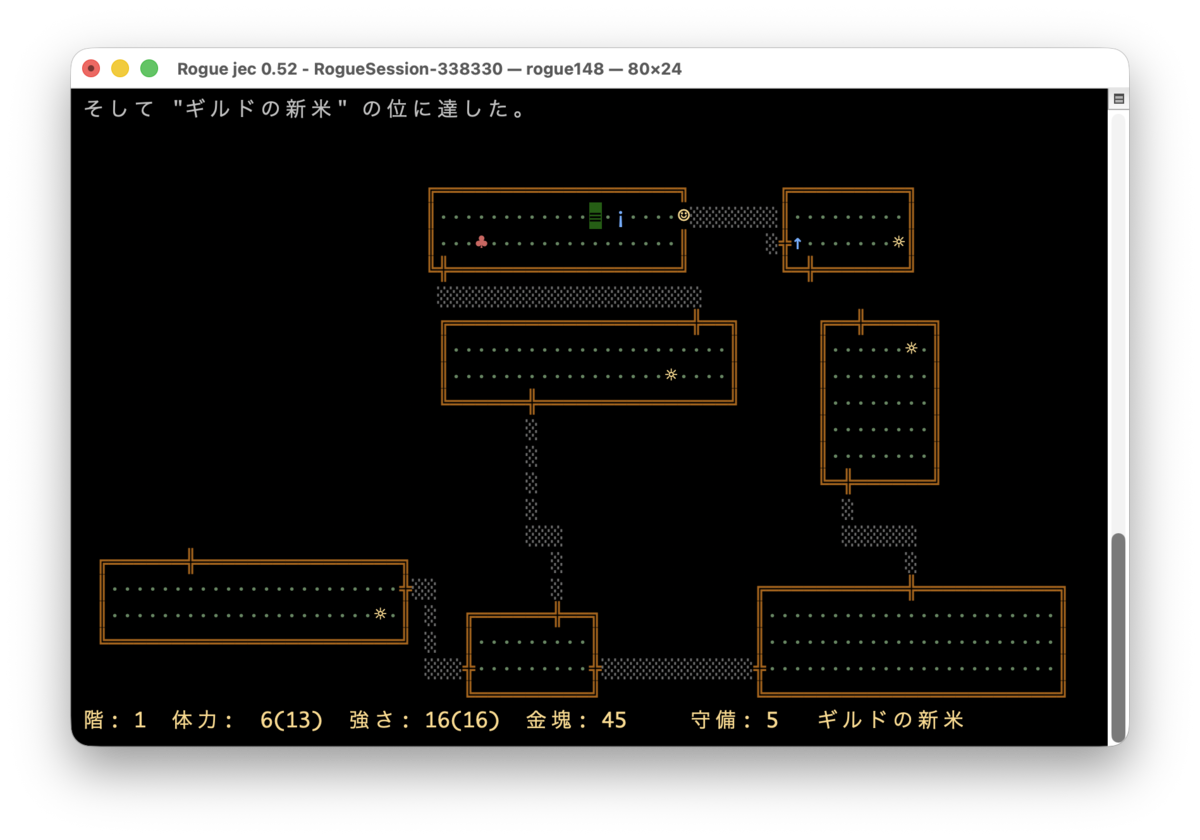
今回追加したバージョンはとりあえず「DOS 1.48風」と名付けましたが、「風」と付いている通りに本物のA.I. Design系統ではありません5.4のソースコードをベースにして、IBM-PC版の1.4xバージョンの要素を取り込んだものです。主にバージョン1.48を参考にしたので、1.48風としています。外観、アニメ的なエフェクト、怪物・アイテムの変更、内部動作、キー操作などをIBM-PC版に寄せています。
いうなれば、A.I. Design系統のクローンのようなものと言えば良いのでしょうか。このコンセプトはY.Oz Vox さんが公開しておられる5.4xを大いに参考にさせていただきました(修正の内容は全く異なりますが)。この場を借りて御礼申し上げます。

「寄せている」と書きましたが、完全再現は狙っていません。例えばキー操作は5.4系統も選べるようにしていますし、IBM-PC版にはオプションコマンドがないのですが「DOS 1.48風」ではオプション画面も開けるようにしています。外観はUnicodeの記号を使ってIBM-PCの拡張文字風に再現していますが、色合いは現代風に少しアレンジしています。怪物の色はIBM-PC版では1色なのですが、「DOS 1.48風」では5.4の種類による色分けをそのまま引き継いでいます。
これまでと同じように、基本的な機能は維持するけれども現在の感覚でも楽しく遊べる環境を目指しました。

IBM-PC版には「fake DOS」という変な機能があるのですが、それも再現してみました。
メインウインドウの「キー操作」で「DOS 1.48風」を選ぶと使えるようになります。「!」コマンドをタイプすると普通のRogueではシェルが起動するのですが、IBM-PC版ではDOSっぽい画面が現れます。これはあくまでダミーなのでほとんど何もできず、何を入力しても「Bad command or file name」としか返ってきません。「C:」のように入力すると「Invalid drive specification」と返ってきます。ゲームに戻るにはESCキーを押すか、「rogue」と入力します。
こんな機能が何のためにあるのかよくわかりませんが、学業や仕事中にこっそり遊んでいる時に誰かに見つかりそうになったらとっさにDOSっぽい画面を見せるためのものだったのでしょうか。Rogueっぽい遊び心が感じられる機能だと思います。
(「キー操作」で「5.4風」を選んだ場合は、これまで通りに本物のシェルが起動します。先生や上司が近づいてきたら冷静に「!」をタイプして普通にシェルの操作をしてください)

IBM-PC版の地味な特徴の一つとして、なぜかマクロ機能が充実しているというのがあります。メインページの「キー操作」で「DOS 1.48風」が選択されている時にはマクロ機能を使うことができるようになります。ゲーム中に「F(シフトを押しながら f )」キーを押してもマクロの定義ができます。ゲーム中のコマンドとしてF9かCtrl-F を押すとそのマクロを実行できるようになります。例えば5回分の探索をするマクロとして「5s」と定義しておくと、F9かCtrl-F を押すと自動的に探索を5回やってくれるようになるというわけです。

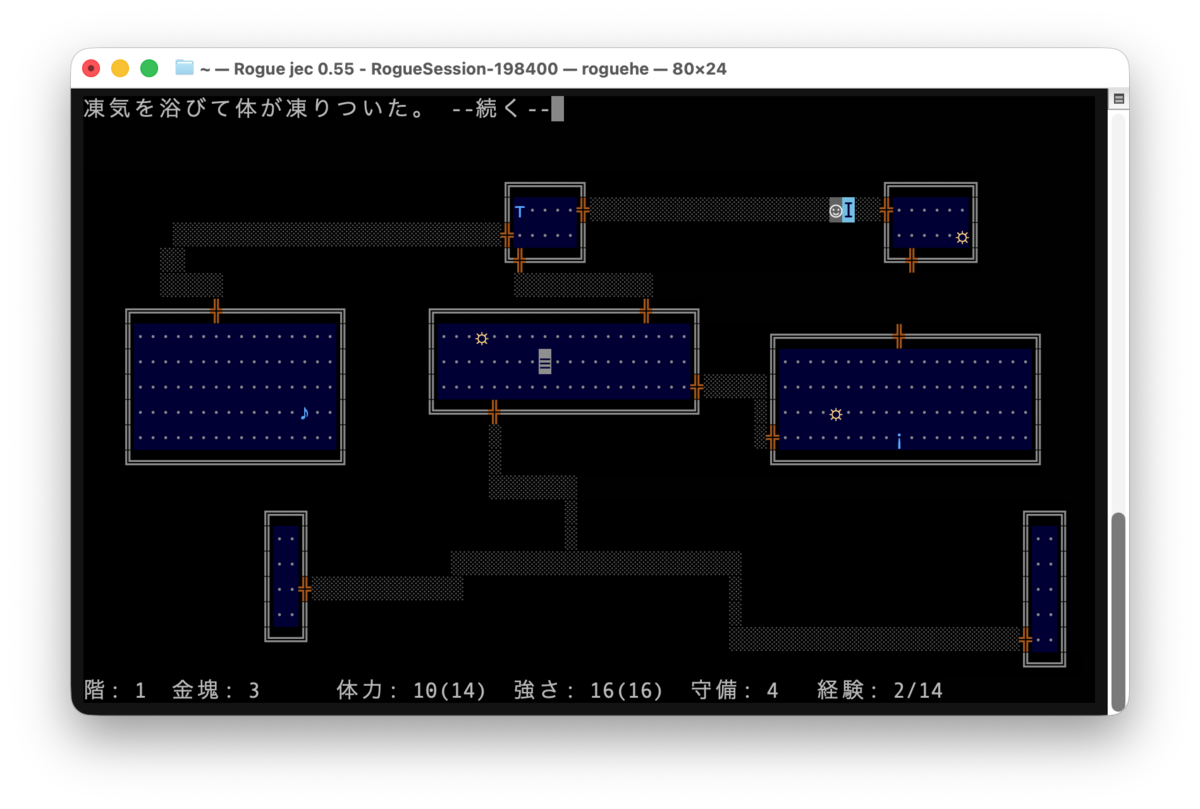
IBM-PC版にはないオプションとして、拡張文字ではない普通のASCII文字も選べるようにしてみました。モノクロにして「マップ文字」を「基本」に設定すると、見た目はクラシックな普通のRogueだけれども「S」を攻撃したら分裂したり「I」が遠くから凍気を放ってくるというなかなか恐ろしいシチュエーションが楽しめます。
ASCII文字でカラーにしたときはPC-8801/9801版の色合いに寄せるかどうかを最後まで迷ったのですが、ASCII文字の茶色の壁がなかなか新鮮でこれはこれでありかなと思ったのであえて寄せませんでした。ちょっとオシャレな(?)カラーでASCII文字のRogueをお楽しみください。

A.I. Design系統は、水薬を怪物に投げることで戦略的に使えるとか、よろいを守る巻き物がないのでよろいのありがたみが違ってくるとか、氷の怪物が容赦のない遠隔攻撃をしてくるので安全に近づく方法を考えないといけないとか、ゲームの遊び方もオリジナル/クローン系統とはだいぶ違ってきます。レベルが数値ではなくランク名で表示されるのもちょっと楽しいポイントです。
5.4やClone IIIとは違って本物ではなくあくまでなんちゃっての再現ではありますが、それっぽい動作をお楽しみください。

Rogue for macOSのダウンロードはこちらから

ローグ(Rogue for macOS)よもやま話 その11。クローン再考。

はじめに

ローグにはオリジナル系統とクローン系統がありますが、当サイトでは長らくオリジナル系統の最終形であるバージョン5.4のみを扱ってきました。今回の方針変更でクローン系統も取り込むことになりましたが、その作業の過程でクローンのバージョンによる違いやオリジナルとの違いなども見えてきました。
何十年も前から既出の情報もあるのですが、それぞれの情報源はバラバラだったりもしますので、まとめや忘備録なども兼ねてここに書いておくことにしました。

クローン2日本語版

ローグのバリエーションのうち、日本で最も普及しているのはクローン2日本語版と、その流れであるデータ分離版であろうかと思います。

これまでなぜかあまり言及されてこなかったようですが、実はクローン2日本語版は単にClone IIを和訳・カラー化しただけのものではなく、かなり機能が拡張されています。日本語版のソースコードには元々のClone IIと同じ形にすることもできるビルド時のマクロが含まれており、その違いを見ると何が拡張されたのかがわかるのです。

元々のClone IIにはオプションの設定画面がなく、ヘルプや発見済みアイテム一覧を表示するコマンドもありません。日本語版には5.4でもお馴染みの、走る時に曲がり角で止まらない passgo のオプションがありますが、Clone IIには passgo の機能自体が存在しません。日本語版はプレーヤーが殺されると墓標が表示されますが、Clone IIではガイコツが表示されます。

コマンドやオプションが少ないのはClone IIが古いから実装されていないのではなく、Clone IIが参考にしたバージョン5.3ですでに実装されている機能でしたから、あえて搭載を見送ったということになります。

日本語版ではClone IIで搭載が見送られた機能やオプションがほぼ盛り込まれており、オリジナル系統に寄せた大幅な機能拡張が行われています。これは作者である太田純さんによるドキュメントにもそのような意図である旨の説明があります。

見た目では、魔法のミサイルの杖の処理が違います。Clone IIでは外観上の演出は特に何もありませんが、日本語版では「*」が飛んでいくような演出が行われています。これもオリジナルに寄せるための拡張でしょう。
(この演出は近年のPCでは処理が速すぎて実際には目視できなくなっていたものですが、Rogue for macOSに収録したものは表示遅延処理を加えてミサイルが飛んでいく様子を見ることができるようになっています。)

太田さんはおそらくオリジナルのローグをかなりやりこんでいて、Clone IIに足りないと思われた要素を復活させたということなのかなと思います。

オリジナルに寄せる以外の拡張として、水薬を怪物に投げた時の特殊効果があります。Clone IIでは水薬を投げても単に通常ダメージを与えるだけですが、日本語版では怪物を混乱させたり眠らせたりHPを回復(!)させたりする効果があります。
これはオリジナルにもClone IIIにもない機能であり、日本語版独自の機能と言えるでしょう。発表された時系列的にはNethackあたりからの逆輸入だったのでしょうか?(Nethackは1987年リリース、クローン2日本語版は1988年らしい)

まとめると、日本語版はClone IIを単にカラー化・和訳しただけではなく、オリジナル系統やNethack的な独自拡張が行われた特殊なバリエーションということができるでしょう。
オリジナルに寄せる拡張については前述の通りにドキュメントに記載があるのですが、水薬に関しては特に触れられていないようです(わたしの見落としかもしれませんが・・・)。ひょっとしたら隠し機能的なおまけという意図なのかもしれません。

2026/6/27 追記: X経由でいただいた情報として、1985年にEpyxから発売されたIBM-PC版のRogueでは水薬に同様の機能があったそうです。ほどなく日本でアスキーから発売されたPC-98/88版や当時アスキーネットで遊べたというRogueにはその機能があったかどうかはよくわかりません。いずれにせよ、日本語版の拡張にはClone IIをEpyx版に寄せる意図があったと考えるのが自然でしょう)

ちなみに、プレーヤーが走る時には一コマずつ描写してアニメーション的に見せるというのがオリジナル系統・クローン系統を問わずお決まりの演出ですが、Clone IIではなぜかそれをデフォルトでキャンセルする設定になっています。(つまり、オプションの jump が最初から有効になっています)
演出機能自体はわざわざコピーしておきながらそれを見せないというのは意図がよくわかりませんが、作者のTim Stoehrさんご自身はキャンセルするのが好みだったけれども機能自体を削除するわけにはいかないというお考えだったのでしょうか。他の機能削減などの方向性を見るに、かなりのシンプル指向の方だったのかなと勝手に想像しています。
日本語版では逆にデフォルトで jump は無効になっており、この辺りからもオリジナル系統に寄せる意図が感じられます。

大元のClone IIで実際に遊んでみたい場合は、Macをお使いならばRogue for macOSのウィザードモードに入ればClone IIを選べるようになります。ウィザードモードについてはこちらの記事を参照してください。
また、Linuxなどをお使いであれば、Linux/Mac兼用として用意したクローン2日本語版で、Clone II本来の形に戻すORIGINAL分岐でビルドする方法があります。こちらの記事を参照してクローン2日本語版のソースコードを入手し、

make original

でビルドしてみてください。これでほぼ素のままのClone IIで遊ぶことができます。この方法はMacでも使えます。

このORIGINAL分岐はデータ分離版では使えなくなっていたようなので、かなり久しぶりの機能復活ということになるかと思います。

Clone III

日本ではまだあまり馴染みがないと思われるClone IIIですが、Clone IIで省略されたオプションやコマンドが色々と復活しているため Clone IIよりも日本語版にむしろ近い操作感で、日本語版に慣れ親しんできた方でもあまり違和感はないでしょう。
ゲーム中のメッセージは短く識別の巻き物は1種類だけで読んだら自動判別されるというクローン系統の要素は維持されていますので、サクサクと進められる操作性も共通しています。

ゲームの内容はClone IIとほぼ同じですが、巻き物や魔法の杖などのアイテムに少し変更があります。
魔法の杖に炎と冷気が追加されていて、これらはClone IIの魔法のミサイルとは違って振った時に炎や冷気が飛んでいく演出がちゃんとあります。なぜかオリジナル系統とは違う形の演出ではありますが。モノクロでは少々地味な演出ですが、カラー版ではそれぞれ色をつけてそれっぽい感じにしています。
炎と冷気は使う相手によって効果が違ってくるのが凝っているところです。オリジナル系統にも杖の種類によって効果の違いはありますが、それとはまたちょっと違う扱いです。

他にもClone IIとの細かな差はちょこちょことあって、ドラゴンの炎の扱い、大部屋の出現率、金塊・体力の最大値などが違うところです。

バグ

Clone II、Clone III、クローン2日本語版には、指輪をはめた後の空腹の進行速度がおかしいという共通のバグがあります。ちなみにデータ分離版ではこのバグはちゃんと修正されています。
また、Clone IIIにはドラゴンが吐く炎がプレイヤーの方向に飛んでこないというバグがあります。
細かいところですが、クローン2日本語版のORIGINAL分岐ではプレーヤーが浮き上がっている時にもアイテムが拾えてしまうというバグがあります。

これらのバグはここで配布しているバージョンではいずれも修正しています。

少々長くなってきたので、クローンとオリジナルの違いについてはいずれまた別の記事で書くことにします。

ローグ(Rogue for macOS)よもやま話 その10。魔法の合言葉。

今回はまたもやウィザードモードの話です。

個人的には、ウィザードモードに特にこだわりがあるとか世間一般に周知させようとかいう意図はありません。また、今回の話には世間のニーズがあるとも思えないのですが、大げさな言い方をするとRogueの歴史として触れておくべき話題かなあと思ったため、あえて書いておきます。

ウィザードモードに入るためには合言葉が必要ですが、これはバージョンによって異なります。Rogue for macOSの主役であるバージョン5.4の合言葉は以前の記事でチラリと触れましたが、今回のアプリに隠し機能で収録してある5.2も同じ言葉です。

一方、クローン系統は5.xとは全く違う合言葉ですが、Clone IIClone IIIでは同じです。クローン系統の合言葉は検索すればすぐに見つけられると思います。「b」で始まる単語です。クローン2日本語版ではどういうわけかClone IIとは合言葉を変えてあり、ある日本語をローマ字にしたものです。これも検索すれば比較的簡単に見つけられるでしょう。「n」で始まる言葉です。

ところがいくら検索しても見つからないのが、バージョン3.6の合言葉です。ソースコードを見ても暗号化されているので、そのままではわかりません。ソースコードをいじれば合言葉を入力しなくてもウィザードモードを有効にすることはできるので実際に困るわけではないのですが、あくまで歴史的な意義として3.6の合言葉が何なのかを知りたくなりました。

それらしい情報はいくつかネットで見つかるのですが、どれも違うものでした。いくら探しても本物の合言葉が見つからないので、自分で解析することにしました。「自分で解析」などと言うと格好良さげですが、実際にやるべきことはソースコードに埋め込まれている古いUnix crypt() のDESハッシュをJohn the Ripperに丸投げして放置するだけです。

どのくらいの時間が経ったのかわかりませんが、いつの間にか結果が出ていました!

その結果は・・・


結果は・・・


・・・もう書いちゃっても時効ですよね?


[極秘:ここをクリック]

snortwuf

です!

意味はわかりませんが、snortもwufもおそらくはそのままの意味ではなく、一種のスラングか仲間内のジョークみたいなものだったのかなという気もします。単に作者の誰かが犬好きで、犬が鼻を鳴らしたり吠えたりする様子を合言葉にしただけなのかもしれませんが。

3.6の合言葉がネットに出るのは世界初ではないかと思います(そうではなかったらごめんなさい)。そもそも2026年の今、3.6で合言葉を使ってウィザードモードに入ろうと考える人がどのくらいいるのかわかりませんが、3.6が現代のMacで使えるようになりましたので、何らかの歴史的意義がある話かと思って書いてみました。

この言葉はいつの間にか忘れ去られていたのかもしれませんし、そもそも一度も表に出たことがないのかもしれません。そうだとしたら、40数年ぶりに3.6の魔法使いが正しい合言葉で現代に蘇ることになります。そういう歴史的なドラマとして考えてみると面白いかなあと。

ちなみに、3.6も他バージョンも合言葉の意味は全くわかりませんが、どうしてその言葉を選んだのかと想像してみても楽しいかもしれませんね。

Rogue for macOSの秘密。

Rogue for macOS (Rogue 5.4 日英切り替え・カラー化・Mac対応)のダウンロードはこちらから
前回の続きです。

今回リリースしたRogue for macOSには一つ重大な隠し機能があります。(ここで公表してしまっているので「隠し」と呼んで良いのかどうかの疑問は残りますが・・・)

Rogueにはウィザードモードという隠し機能があるのは公然の秘密(?)ですが、今回のアプリにもウィザードモードを仕込んでみました。メイン画面で「+」を入力すると魔法使いの合言葉を求められます。合言葉を入力するとアプリはウィザードモードになり、選択できるバージョンが増えます。合言葉は5.4かClone IIIかローグクローン2日本語版のいずれのものでもOKです。(合言葉はそれぞれ異なりますが、ここではあえて触れません)
もう一度「+」を入力すると通常に戻ります。

ウィザードモードで増えるバージョンは、「3.6」、「5.2」、「Clone II」、「クローン2日本語版」(!)です。
これらは5.4やClone IIIとは違い日本語化やカラー化などは行っていません。ゆえに3.6と5.2とClone IIは英語版のみ、クローン2は日本語版のみです。いずれもほぼ素のままで、あくまでMacで普通に使えるようにしただけのものです。日本語の入出力などの最小限の修正といつもの表示遅延処理はしてあります。これらのバージョンのmacOS対応はおそらく初であろうかと思います。
(2026/7/8 追記: 3.65.2は 5.4 / Clone III と同じく日本語/英語切り替え版にアップデートしました。カラー化などの他の機能追加はしていません。)

最初から全て選べるようにしても良かったのですが、複雑になりすぎるのも良くないかと考えてこのような形をとってみました。

3.65.2は、それ以降のバージョンとは怪物の名前がかなり異なるのが大きな違いです。1階でいきなり「J」が出てきてびっくりするのですが、これはジャバウォックではなくてジャッカルです。genocideという、とんでもない威力のある巻き物があるのも特徴です。また、3.6では罠で使われる文字が罠の種類によって違ってくるという、他のバージョンでは見られない独特の特徴があります。
操作性では、これらのバージョンはコントロールキーを押しながら走る機能がないのでご注意ください。その代わりに、「f」をタイプしてから方向キーを押すと同じ動作をします。他のバージョンでの「f」は怪物と戦う時に使うコマンドですが、3.6/5.2にはそれと同等のコマンドはありません。
3.6では魔法の杖を振るときのコマンドにもやや癖があるので注意してください。他のバージョンでの「z」コマンドは、3.6では「p」にあたります。また、通路を走る時に曲がり角を止まらない(passgo)の機能自体がありません。3.6で遊んでみると、passgoというオプションができた経緯や意味が実感できるだろうと思います。

Clone IIは前回の記事のようにかなりストイックなチューンになっていますが、Rogueをやりこんでいる人なら問題ないと思いますのでサクサクとお楽しみください。このバージョンの目玉は、「o」や「?」を入力しても「unknown command」と言われてしまう衝撃と、Clone IIIと同じくゲームオーバー時のガイコツです。オリジナルのクローン(やはりややこしい言い回し!)ならではの雰囲気をお楽しみください。
このバージョン独特の特徴として、同じプレーヤー(ユーザー)のスコアは一つしか記録されないというものがあります。いくらプレイしてもスコアが一つしか出てこないのでおかしいと思われるかもしれませんが、これが元々の仕様なのでご了承ください。

クローン2日本語版ですが、前回の記事で触れた通りに正規版としてはClone IIIを採用したものの、やはりこのバージョンを外すわけにはいかないとの判断で含めることにしました。5.4やClone IIIの和訳は原文に合わせていますが、このバージョンの日本語は当時のままで一切手を加えていません。当初はデータ分離版を収録しようかとも思ったのですが、このアプリのスタイルではデータを分離する形が合わないと思われたのと原点に戻る方針の一環で、MS-DOS用のクローン2日本語版をベースにしています。

バージョンによってコマンドや鎧などの違いがありますので、各々のバージョン向けの【運命の洞窟】への案内書を用意しました。隠し機能であるウィザードモードで選べるバージョンは配布サイトからのリンクはありませんので、アプリの【運命の洞窟への案内書】ボタンから開いてください。

このように、さまざまなバージョンや設定の違いを楽しめるRogueのポータルのようなアプリになっています。
設定を一度決めてしまえば次からはリターンキーを押すだけでお好みのRogueが楽しめますので、しっくり来るものを探して色々試してみてください。

ちなみに、アプリではなく普通にターミナルでCUI版として使いたい場合は、アプリを右クリックしてパッケージを表示させ、中にある「rogue」から始まる名前の実行ファイルをパスの通った場所に置いてください。バージョンによってスコアファイルなどを保存する場所が違ったりするのですが、ここで配布しているものは生成ファイルは全てカレントディレクトリに保存するように統一して修正しています。

Rogue for macOS !!!

Rogue for macOS (Rogue 5.4 日英切り替え・カラー化・Mac対応)のダウンロードはこちらから

これまでは「jRogue for macOS」という名前で日本語化したRogue 5.4の配布を行っていましたが、これまでで最大の変更を加えることになりました。

今回はオリジナルの英語版を取り込み、日本語と切り替え可能の仕様にしました。起動時での言語指定だけでなく、ゲーム中にもオプション設定画面で自由に切り替え可能です。日本語化したRogueというよりは日本語・カラー化の機能拡張を行なってMacに移植したRogueという形になりましたので、「j」の字を取って「Rogue for macOS」と改称しました。

ゲーム自体の内容はこれまでとほぼ同じですが、カラーを少し見直し、和訳の表記揺れなどを若干修正しています。カーソルの有無もオプション設定画面で選択できるようにしました。カラーの時はカーソルが消えますが、モノクロの時はカーソルが出るようにしています。
大元のRogue 5.4ではカーソルが出るのがデフォルトなので、モノクロの時はオリジナルの5.4に近い外観になるようにしました。当時を偲ぶターミナルの設定としては、黒い背景のモノクロでカーソルをアンダーバーにして点滅させるのがおすすめです。

モードの名称も見直しをして、「モダン」「クラシック」に変更しました。カラー表示や識別の巻き物を1種類にするような追加機能は「モダン」、元々のRogueに近い外観・操作感は「クラシック」です。英語版の「クラシック」で起動すれば、ほぼ素のままのRogue 5.4です。(これが一番やりたかった!)

さらに!さらに!今回の目玉はもう一つあって、これまでのRogue 5.4に加え、Rogue Clone IIIも選んで遊べるようになりました。こちらも5.4同様に言語は日英切り替え可能で、カラー化しています。若干手前味噌(笑)になりますが・・・、Clone IIIの日本語化・カラー化は本邦初だと思いますが、オリジナルとクローンの系統を一つのアプリにまとめてしまったのは世界初ではないかと思います。(すでにやっている人がいたらすみません)

言語切り替えとクローン系統のMac対応は以前からやりたかったことだったのですが、あまりにも作業が膨大すぎて手をつけることができませんでした。それができるようになったのは、AIのおかげです。もちろんAIが何もかもやってくれるわけではありませんが、複雑で大規模な変更をある程度自動でやってくれるのは大助かりでした。

英語版のRogueをやりたいならHomebrewの公式リポジトリのRogueを入れれば良いのですが、初めから英語で遊ぶのはなかなか敷居が高いと感じる人も多いでしょう。しかし、普段は日本語版を楽しみ、ちょっとつまみ食いのような感じで英語版も楽しむ、というような遊び方なら気楽にできます。英語ではこういう表現だったのか、という新たな気づきもあるでしょう。ゲーム中にオプションでいくらでも切り替えられますから、気軽に日本語と英語を行ったり来たりして本物のRogueの雰囲気をお楽しみください。ターミナルで使えるオリジナル系統のRogueでオンタイムの言語切り替えができるのも世界初ではないかと思います。(すでにやっている人がいたら再びすみません)

クローン系統のMac対応もjRogueを作っていた頃からの悲願でした。わたしはもともと日本語版クローン2の流れである「データ分離版ローグ」のMac版がRogueの初体験だったので、クローン2には思い入れがあります。ところが以前のブログにも書いたように、今時のMacで気軽に安定して使える日本語版クローン2は残念ながらなかったのです。
そこで今回採用したのがクローン系統の最終形といわれるClone IIIですが、なぜ日本語版クローン2ではなくClone IIIなのか? ・・・少々長くなりますが、順を追って説明します。

最初はデータ分離版ローグをMac対応にしようと考えて、実はいったんは完成しています。そこでふと、「5.4はオリジナルのソースから始めたのだから、クローン2も移植版ではなくオリジナルからやるべきなのでは?」と思いついてしまったのです。そこでBSD版のRogue Clone Version II(以後、Clone IIと表記)のソースコードを入手してMacでも使えるようにしてみたところ、実はデータ分離版ローグとClone IIはけっこう違うものだというのがわかってきました。

オリジナルのClone II(何とややこしい表現!)はかなり尖った仕様になっており、何とオプションコマンドもヘルプコマンドもありません。オプションは環境変数で設定することしかできないのでゲーム中の変更は一切できません。Rogueにはお決まりの【運命の洞窟への案内書】も添付されておらず、添付文書はオリジナルRogueとの違いがそっけなく書かれたメールの内容を記載したテキストのみです。プレーヤーの移動を描かない「jump」は最初から有効になっており、わたしが5.4をMacに移植したときにこだわったアニメーション表現は初めから捨てにかかっています。つまりClone IIは、オリジナルのRogueを知り尽くした人がガンガンサクサク遊ぶための超シンプル指向の上級者向けというのが本来の姿だったのではないかと思います。

ところが同じClone IIであるはずのデータ分離版にはオプションもヘルプもありますし、【運命の洞窟への案内書】も添付されており、そこかしこに初級者向けの気配りが加えられています。これがデータ分離版が非常に普及した理由の一つだろうと思います。

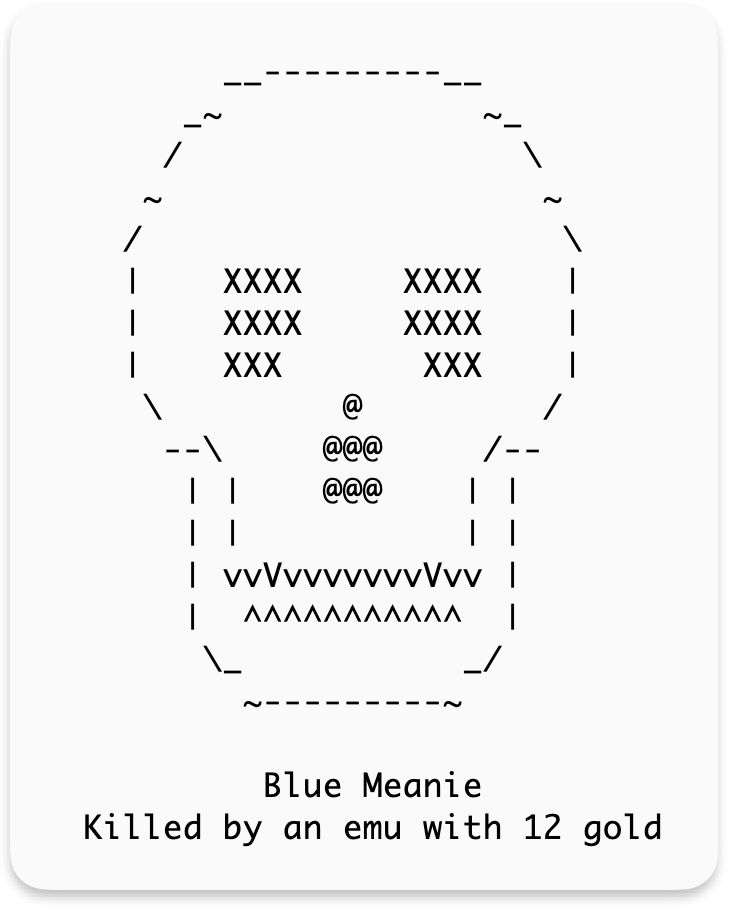
もう一つ重要な違いは、プレーヤーが殺されてしまった時の画面です。オリジナルRogueの系統やデータ分離版ではお馴染みの墓標が表示されますが、Clone系統では、ガイコツが表示されます。データ分離版にも一応ソースコードにはガイコツが残っているのですが、普通にビルドした場合は墓標が表示されることになっています。

ドキュメントを読んでみると、データ分離版の元になったローグ・クローン2日本語版の時点でかなり大きな機能追加がされていたようです。おそらく、Clone IIがあまりにもストイックな上級者向けの仕様だったため、初級者でも気軽に遊べるようにオリジナルに寄せていこうとの判断だったのでしょう。
その気持ちは非常によくわかりますし大いに共感もするのですが、本来のClone IIとはやや離れたものになっている、という見方もできます。個人的には大好きなバージョンではあるものの、「カラー化や日本語化は行なっていても大元の形はできるだけ維持したい、むしろ本来の形に寄せていきたい」という当アプリの方針にはちょっと合わないところがあると考えざるを得ませんでした。

そこで今度は改めてClone IIIのBSD用のソースコードを調べてみたところ、クローン2日本語版のようにオリジナル系統に寄せた機能が追加されていることがわかりました。これならば初級者にもお勧めできてサクサク遊べるクローン系統の良さも活かせます。そこでClone IIIを採用したというわけです。
Clone IIIの操作感はクローン2日本語版とほぼ同じでアイテムに若干の違いがある程度ですから、クローン2日本語版やデータ分離版に慣れ親しんだ人でもほとんど違和感なく遊べると思います。クローン系統ならではのシンプルなサクサク感をお楽しみください。

Clone IIIのカラーはあえて5.4とは同じにせず、クローン2日本語版への一種のオマージュとして、プレーヤーは緑、怪物はマゼンタ、アイテムはイエローにしてみました。ただし原色ではなく、テキストエディタのシンタックスハイライトで使われるような色合いを意識しています。怪物は5.4のような細かい色分けはせずマゼンタ一色ですが、これはシンプル指向であるクローンの世界観に合わせたつもりです。

5.4にはプレーヤーが走ったり物を投げたりするときにアニメーション的な動きを見せるために表示遅延処理を入れていますが、Clone IIIにも同様の機能を入れています。実はクローン2日本語版やデータ分離版でもソースコードでは一コマずつ描写されるようになっているのですが、当時のPCの速度ではすでに瞬間移動になっていて実際にこのような動きを見た人は少ないのではないかと思います。クローン系統でも実はこれが本来意図されていた動きだと思っていただければ幸いです。
(ただし上記のようにClone IIではアニメ処理キャンセルが初期設定のため、アニメ表現の機能はあるがあえてキャンセルするというのが本来のあり方かもしれませんが・・・💦)

わたしがこの機能にこだわっているのには理由がありまして、走ったり投げたりする時だけでなく、何かを発射する魔法の杖ドラゴンの炎などにもちゃんとアニメーション表現があるのです。演出上これがあるのとないのでは大違いだと個人的には思っています。特に魔法の杖は種類によってアニメーション表現が少し違ってくるというような細かい演出上のこだわりがあります。しかも5.4とClone IIIではまた違う表現なのです。そういったRogue本来の「動き」をぜひお楽しみください。

さらに、今回のアプリにはもう一つ大きな仕掛けが隠されています。それについては次の記事で触れますので、もうしばしお待ちください。
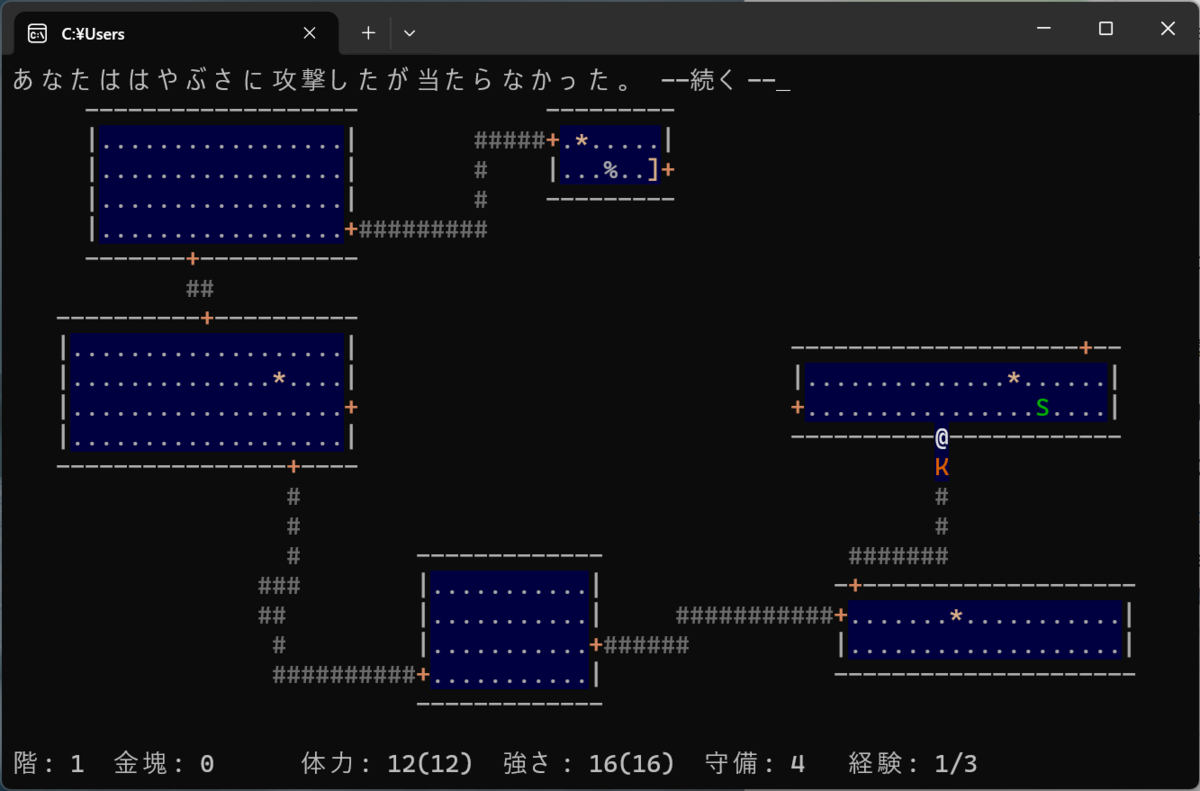
日本語版ローグ(jRogue for macOS)よもやま話 その9。ウィザードモード解放!

jRogue for macOS (日本語版Rogue 5.4)のダウンロードはこちらから

実に久しぶりの記事です。
ローグのウィザードモードについての話になります。ウィザードモードについての以前の記事はこちら

2026/5/24 追記:元々の内容はHomebrewでインストール時のオプションが使えなくなりウィザードモードありのインストールが難しくなったので代わりの方法を紹介するという趣旨だったのですが、いつの間にかサードパーティ製リポジトリに限ってオプションがまた使えるようになったので、大部分が不要な記事になってしまいました。一応下の方に以前の記事も残しておきます。

ウィザードモードつきのインストールについては、CUI版の解説ページを参照してください。

GUI版で使いたい場合は、Homebrewでインストールされた実行ファイル(jrogue)の場所を以下のコマンドで探します。

which jrogue | xargs readlink -f

GUI版のアプリを右クリックして「パッケージの内容を表示」を選ぶとフォルダの中に「jrogue」というファイルがありますので、先ほどの実行ファイルと入れ替えます。

ゲーム中のコマンドとして、「+」をタイプするとウィザードモードに入れます。
合言葉を聞かれるので、それを入力する必要があるのですが・・・

その答えは・・・

答えは・・・

これを書いちゃって良いのかどうか迷うのですが・・・


[極秘:ここをクリック]

cute,huh


と入力してください!
(ああ、ついに書いてしまった・・・。でもローグ作者の一人であるKen Arnold氏がすでに公表している内容だから許される・・・のだろうか?)

ウィザードモードのコマンドについては、こちらを参照


Macを久々に買い替えたのをきっかけに環境を再構築していたら、CUI版のjRogueをウィザードモードありでインストールすることができなくなっていることに今更気がつきました。インストール時にオプションを指定する仕組みだったのですが、どうやら何年も前にHomebrewでオプション付きのインストールそのものが廃止されていたようです。

もともと需要もなさそうなオプションで大っぴらに公開するような機能でもないですから、このまま気が付かなかったことにする手もあるかなとちょっと考えてしまいました。が、ウィザードモード自体が実は結構面白い機能で、その面白さが世間に知られることもなくこのまま歴史の闇に埋もれてしまうのはもったいないと考え直し、ちょっとした裏技としてウィザードモードを使えるようになる方法を書いておくことにしました。ローグはずいぶんやりこんだけれどウィザードモードの存在自体を知らないという人も結構いるのではないでしょうか。
以下、ターミナルなどの使い方をある程度わかっている人向けの解説になります。

まず、jRogueのソースコードを入手します。これを展開し、ターミナルで展開したディレクトリに移って以下のコマンドを入力して実行ファイルを作ります。

./configure --enable-wizardmode
make

そのディレクトリの中にできた「jrogue」が実行ファイルになるわけですが、すでにHomebrewでjRogueをインストールしている場合はその実行ファイルと入れ替えると良いでしょう。Homebrewでインストールされる実行ファイルの場所は /opt/homebrew/Cellar/jrogue/5.4.5J.041/bin/jrogue などですが、環境によって場所が異なります。

which jrogue | xargs readlink -f

などのコマンドで場所を確認しておくと良いでしょう。
GUI版で使いたい場合は「jRogue」アプリを右クリックしてパッケージの内容を表示すると「jrogue」というファイルがありますから、先ほど作成したものと置き換えてください。
HomebrewもGUI版も使っていない場合は、パスが通っている場所に実行ファイルを置けば良いです。

Planckキーボード:RGB LEDをコントロールする。

はじめに

今回は「Planck」といういわゆる40%キーボードの話です。

以前からPlanckを愛用しているのですが、最近Dropで予備として新たにPlanckを買い足したところ、今回のロットではなんとPCBにバックライト用のRGB LEDが装着されていました。全く知らずに買ったので嬉しい驚きでした。以前からもPCBにLEDをハンダ付けすれば一応は使える仕様になってはいたのですが、これがかなり難しいもので以前挫折してそれっきりになっていました。
これでついにハンダ付けをせずともレイヤーごとのLEDの色分け表示ができるようになったわけですが、QMK FirmwareのデフォルトのキーマップファイルにはLED関係の記述が全くないので自分で書き足さなければなりません。 QMK Firmwareのドキュメントを読めばおおよそのやり方はわかるのですが、実際に使おうと思うと多少の調べ物をしなければなりません。LEDを点灯するだけのことにそれは面倒なので、デフォルトのキーマップにそのまま追加できる形でLED用の記述を公開することにしました。
レイヤーごとのLED表示は以下のようなイメージです。(この動画はわたしが普段実際に使っているキーマップのもので、今回公開したものより複雑な動作になっています)

やり方

まず、config.hに以下の記述を追加します。
RGB LEDを光らせるだけならRGBLIGHT_ANIMATIONSを指定する必要はないのですが、これでADJUSTレイヤーにあるRGBmodキーが有効になって様々な点灯パターンを表示できるようになるので楽しいですよ。

#define RGBLIGHT_ANIMATIONS
#define RGBLIGHT_LAYERS


次に、keymap.cに以下の記述を追加します。
LOWERとRAISEレイヤーをオンにするとそれぞれLEDの色が変わります。ADJUSTレイヤーでは左右で色違いの設定にしてみました。
ここではRGB LEDの特徴を活かすために表示色をあえて自作していますが、もちろんドキュメントにあるようにHSV_REDなどのプリセットの色も使えます。色を自作する場合はHSVで指定するのですが、Hue, Saturation, Valueのいずれも[0-255]の範囲で設定する仕様のようです。こちらを参考にして設定してみると良いかと思います。
layer_state_set_userの部分はドキュメントの例ではupdate_tri_layer_stateを使う場合には難があるようなので自分なりに記述を変えています。

// 色をHSVで指定する(色は自作しなくても quantum/rgblight_list.h にあるHSV_REDなどが使える)
#define HSV_LOWER  150, 128, 255    // 青っぽい色
#define HSV_RAISE   14, 255, 255    // オレンジっぽい色

// LED用の各レイヤーで使用するLEDの番号と数と色を指定する。
const rgblight_segment_t PROGMEM my_lower_layer[] = RGBLIGHT_LAYER_SEGMENTS(  {0, 9, HSV_LOWER}  );
const rgblight_segment_t PROGMEM my_raise_layer[] = RGBLIGHT_LAYER_SEGMENTS(  {0, 9, HSV_RAISE}  );
const rgblight_segment_t PROGMEM my_adjust_layer[] = RGBLIGHT_LAYER_SEGMENTS(
  {5, 4, HSV_LOWER},
  {1, 4, HSV_RAISE}
);

const rgblight_segment_t* const PROGMEM my_rgb_layers[] = RGBLIGHT_LAYERS_LIST(
    my_lower_layer,
    my_raise_layer,
    my_adjust_layer
);
void keyboard_post_init_user(void) {
    rgblight_layers = my_rgb_layers;
}

// LEDのレイヤーとキーマップで指定したレイヤーを対応させる
layer_state_t layer_state_set_user(layer_state_t state) {
    state = update_tri_layer_state(state, _LOWER, _RAISE, _ADJUST);
    
    rgblight_set_layer_state(0, get_highest_layer(state) == _LOWER);
    rgblight_set_layer_state(1, get_highest_layer(state) == _RAISE);
    rgblight_set_layer_state(2, get_highest_layer(state) == _ADJUST);

    return state;
}

これで、レイヤーを切り替えるとLEDの色が変化するようになります。